
SolidWorks建模时,最容易让人头疼的就是草图约束不足导致特征重建失败。多少回咱们在模型上修修改改,结果一更新就跳出黄色警告,甚至红叉,零件直接“罢工”。这背后,往往是草图尺寸和几何关系没有完全定义,留下了太多“自由度”。我建议新手们,画草图时一定要把几何关系和尺寸完全锁死,比如线段平行、垂直、同心圆、等长,这些基本功必须扎实。别怕多加几条辅助线,它能帮你稳定结构。
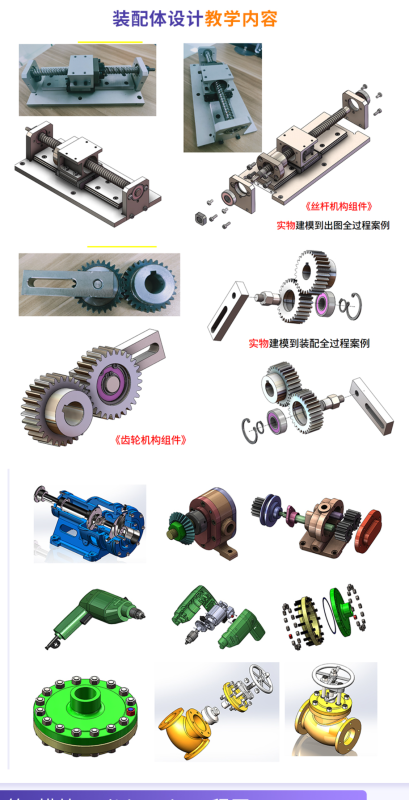
在SolidWorks装配体模块,新手最常犯的错误就是“过约束”。几个零件之间,明明一个同心、一个重合就够了,偏偏再加个平行或者距离,导致系统判断逻辑冲突,装配体一动就“爆炸”,或者根本拖不动。遇到这种情况,咱们得学会排查配合管理器,把那些冗余的、冲突的配合逐一删除或抑制,看是哪个配合在作怪。记住,能用标准配合解决的,就别搞那些高级配合,复杂化反而容易出问题。对于大型装配体,合理利用子装配体和轻量化模式,能大幅提升软件运行效率,避免卡顿。
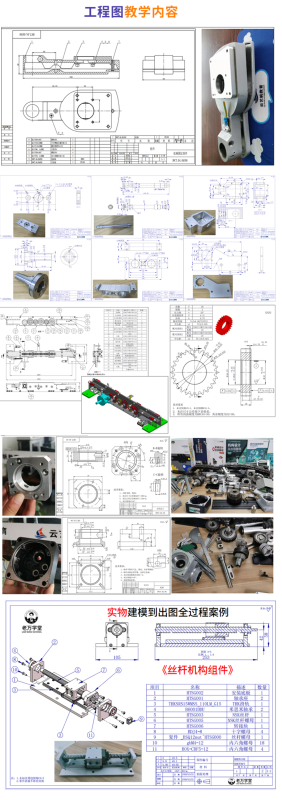
到了工程图环节,问题更是五花八门,直接关系到车间加工能不能顺利进行。我发现很多年轻人画完模型,直接就生成工程图,尺寸标注敷衍了事,公差带、形位公差含糊不清。这种“模糊美”在设计阶段勉强能过,一到加工环节就是灾难。工人师傅拿到的图纸如果尺寸不全,或者标注方式有歧义,轻则反复找你确认,重则直接按自己的理解去加工,搞出废品。所以,工程图必须严格按照国家标准进行标注,该有的基准、投影、剖视图一个都不能少。咱们SolidWorks 入门到精通_SolidWorks 实战(建模 + 装配 + 工程图),不光是学软件操作,更是学设计的规范和严谨。这一点,希望大家在cnc自学网上也能多学习相关教程。
SolidWorks建模的“陷阱”与规避
曲面建模是SolidWorks中的进阶功能,但也是新手容易踩坑的地方。很多人过度依赖曲面工具,导致模型复杂,重建时间长,后期修改困难。我建议,能用实体特征完成的,就尽量用实体。曲面只在特定、复杂的几何形状中作为辅助。实体建模的优势在于参数化明确,修改逻辑清晰,不容易出重建错误。此外,特征树的管理也至关重要,合理的特征命名和分组能让你在后期排查问题时事半功倍。
装配体设计的“防撞”与优化
在装配体设计中,干涉检查是绝对不能省的步骤。你以为零件配合得天衣无缝,实际运行起来可能某个角度就会有轻微干涉,这在机加工中就是潜在的撞刀风险。咱们在SolidWorks里做完装配,必须用“干涉检查”功能跑一遍。对于有运动的部件,还要利用“运动算例”进行仿真,看是否有动态干涉。一旦发现干涉,立即调整零件尺寸或配合关系。提前在软件里“撞”了,总比在实际机床上损失材料和时间要好得多。优化装配体性能,除了轻量化模式,合理使用“柔性零件”也能减少重建负担。
工程图的“死角”与纠正
工程图的另一个死角是隐藏线和剖面线。有时为了图面简洁,我们会隐藏一些线,但如果隐藏不当,可能导致结构理解错误。剖面线更是如此,材质、方向、密度都不能随便画。我见过因为剖面线画错,把实心件当成空心件加工的事故。所以,出图前一定要多次校对,最好让一个没参与设计的同事复核一遍,从“零基础”视角挑毛病。出图不仅仅是软件操作,更是责任心和严谨性的体现。别忘了,工程图是你和加工车间沟通的“合同”,上面的每一个字、每一条线都必须精准无误。
本文技术要点源自:《SolidWorks 入门到精通_SolidWorks 实战(建模 + 装配 + 工程图)》原文完整版,建议收藏研究。
💡 学习者 FAQ 解答
Q1: SolidWorks模型改动后,工程图里的尺寸、标注有时会直接显示“?”或者不更新,导致机床师傅按旧图加工,造成AL-1510轴超程甚至撞刀,这怎么救火?
A1: 这个问题我见多了。首先,检查工程图的“视图属性”里,是不是勾选了“自动更新”。其次,看模型本身的“重建”状态,有没有黄灯或红灯。最关键的是,大型装配体如果文件路径变动,外部参考很容易断掉。咱们在出图前,必须在SolidWorks里强制“重建所有配置”,然后保存。如果还不行,把模型和工程图都关了重开,清理下内存,有时候是软件缓存的问题。最后,出图时一定要用Vericut或者Mastercam做一次NC路径仿真,在电脑上“撞”了总比在机床上“撞”好。
Q2: 在SolidWorks装配体中,两个运动部件明明设置了高级配合(比如凸轮或槽),但拖动时仍然出现零件穿插,或者模拟运动时显示“接触副冲突”导致卡顿,实际机床可能就会报SV-002伺服报警。这如何排查?
A2: 这典型的就是过约束或者配合顺序不对。你得把装配体里的配合管理器打开,仔细看有没有多余的、相互矛盾的配合。我建议,先只保留最核心的定位配合,然后逐步添加运动配合。如果用了接触副,它的计算量大,更容易出错。可以尝试简化接触面的几何形状,或者使用“物理模拟”功能来验证运动。最直接的方法是,在拖动零件前,先保存当前装配状态,然后一步步拖动,观察哪些配合最容易失效。如果涉及复杂运动,可以考虑在CAM软件里做运动轨迹验证,毕竟SolidWorks的运动仿真跟实际机床的运动逻辑还是有区别的。
Q3: 我用SolidWorks导出DXF/DWG给线切割机或激光切割机编程,导入到切割软件时经常报错“几何数据错误”或者“路径无法闭合”,导致生成不了G代码,甚至FANUC系统直接报PS0001程序错误。这是怎么回事?
A3: 这个问题通常出在SolidWorks导出DXF/DWG的设置上。你导出的时候,别直接选默认。在导出选项里,把“导出的实体”改成“曲线”,精度调到最高,比如0.001mm。还有,检查一下你的SolidWorks工程图里,有没有很小的间隙、重叠线段或者断开的轮廓。这些微小的几何缺陷在SolidWorks里可能不明显,但CAM软件和机床系统很敏感。我一般会把图层清理一下,只保留需要的轮廓线。如果还不行,就用CAD软件打开导出的DXF/DWG文件,用“修复”或“合并”命令把这些断点、重叠线段处理掉。这是最稳妥的办法,避免机床因为数据问题白跑一趟甚至损坏。
💡 遇到这步卡壳别慌!我当年也是看这套 《CNC视频教程总目录》 才彻底顿悟的,同行们可以直接在这看:
🎁 顺便给兄弟们发个福利,全网难找的 【SolidWorks 2023 一键免安装版下载与部署终极指南】 ,我已经帮大家打包好了,直接拿走不谢:













暂无评论内容