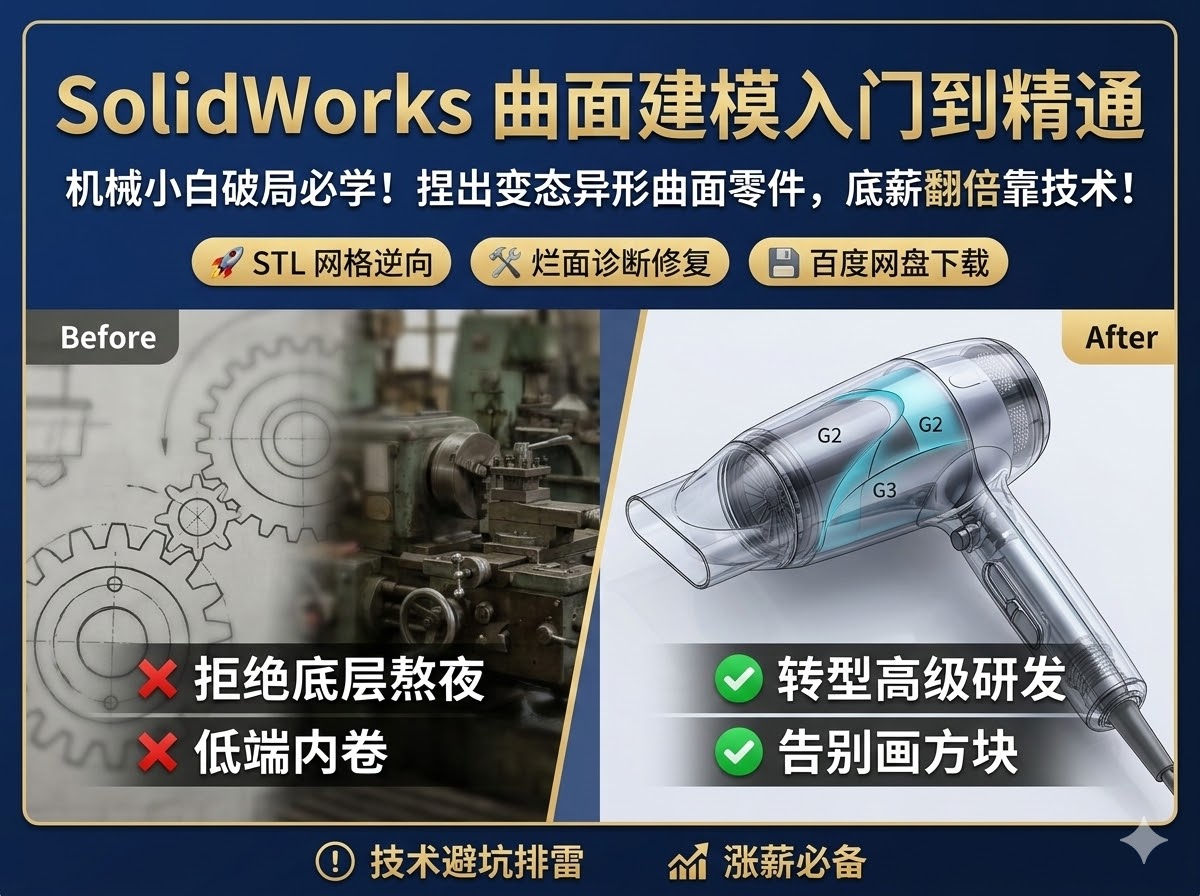

SolidWorks曲面建模的“坑”与“救火”方案
在SolidWorks曲面建模中,模型实体化失败是常遇到的痛点,它往往是由于曲面质量不佳,尤其是G0/G1连续性不足导致的表面光洁度差。这种问题不仅影响视觉效果,更在后续CNC加工中埋下隐患,可能造成刀具路径生成困难甚至过切。作为常年在一线处理这些“烂摊子”的纠错高手,我建议大家从源头抓起,即在建模过程中就严格把控曲面质量。
边界曲面与放样曲面的质量隐患
边界曲面和放样曲面是SolidWorks中常用的高级曲面工具,但也是生成问题曲面的重灾区。很多时候,模型在屏幕上看起来光顺,但当你尝试进行实体化或后续特征操作时,却屡屡报错。这通常是因为引导线或连接器选择不当,或是切线影响设置不合理,导致曲面出现“皱褶”或“自相交”。我在车间发现,这类问题在刀路优化时尤为致命,刀具路径会莫名其妙地在这些区域颤振,甚至生成错误刀路,轻则影响光洁度,重则直接报废工件。
要避免这些隐患,建模时必须仔细检查引导线的相切和曲率连续性。我建议新手多利用“斑马纹”和“曲率梳”进行实时分析,确保曲面间的过渡平滑。如果出现实体化失败,不要急着去“修补”,而是先回溯检查关键的草图和参考线。很多时候,一个微小的草图间隙或不必要的约束,就是后续大麻烦的源头。
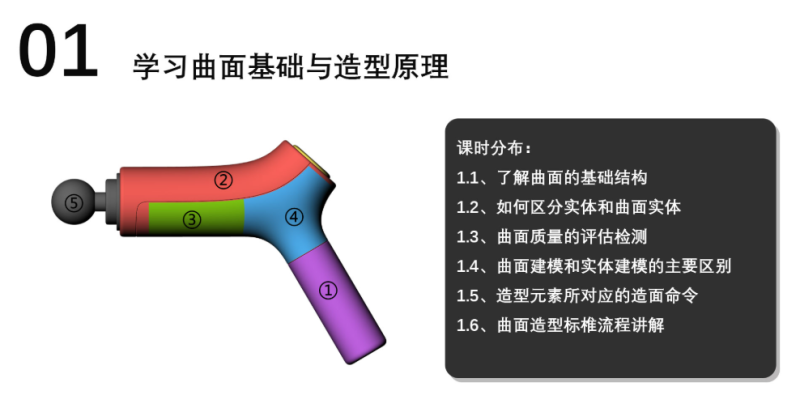
修剪与延伸操作的“陷阱”
曲面的修剪与延伸看似简单,但在实际操作中极易产生碎片面、无法修补的缝隙,甚至导致整体造型误差。这些细小的缺陷,在CNC加工时可能导致空走刀或者局部过切,甚至引发机床报警。一个常见的错误是,修剪面后留下了肉眼难以察觉的微小边线或间隙,这些“脏面”在CAM软件中会被识别为破面,导致无法生成完整的刀路。
我的经验是,理解修剪工具的原理至关重要。使用“标准修剪”时,修剪工具的选择要精确。如果发现有碎片面或无法缝合的间隙,不要直接放弃,可以尝试使用“删除孔”或“填充面”等高级功能进行修复。实在不行,就得考虑重新构建该区域的曲面,虽然麻烦,但能从根本上解决问题,避免在后续CAM编程中浪费更多时间。记住,一个干净的模型是高效加工的基础。
曲面诊断:加工前的最后一道防线
无论建模技巧多高,加工前的曲面诊断都是不可或缺的。忽视这一步,就等于把潜在的过切、干涉风险直接推到了机床上。我们常常遇到这样的情况:SolidWorks里模型很完美,但在CAM软件中导入后却显示破面,或者后处理生成G代码时报错。这通常是SolidWorks模型中存在微小几何缺陷,如间隙、重叠面、自相交等,而这些缺陷在CAM软件中会被放大。
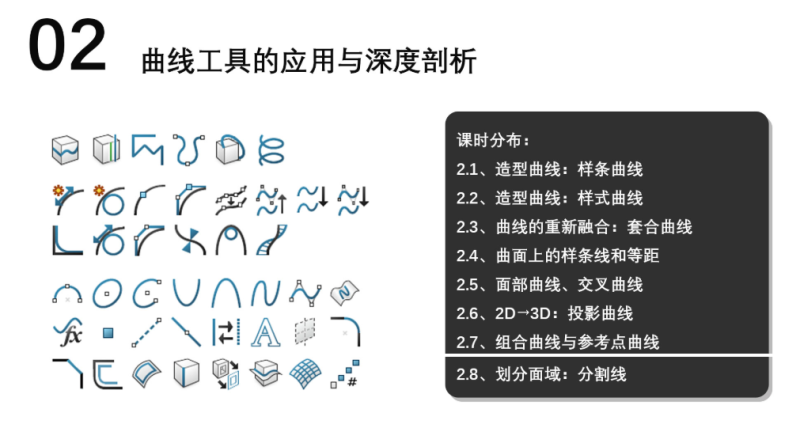
我强调,在CNC加工前,必须在SolidWorks里进行全面的“检查几何体”操作,特别是“间隙分析”、“重叠面”和“无效实体”的检查。斑马纹和曲率梳能直观地显示曲面质量,而“间隙分析”则能精确找出曲面间的微小缝隙,这是导致实体化失败和CAM软件报错的罪魁祸首。只有经过严格诊断并修复的曲面,才能确保后续刀路的平稳生成,避免机床在加工时出现颤振甚至碰撞。对于想深入了解这些诊断修复技巧的工程师,我强烈推荐查阅SolidWorks曲面建模入门到精通_SolidWorks曲面建模_曲面诊断修复这份教程,它系统地讲解了从入门到精通的各项要点,是提升曲面处理能力的好帮手。同时,CNC自学网也提供了大量实用的案例和视频教程,帮助大家更好地掌握这些核心技术。
曲面修复:把模型从“鬼门关”拉回来
当外部导入的IGES或STEP模型存在烂面、断裂边甚至面法线方向不一致时,就需要进行曲面修复。这些导入模型的“脏数据”是车间里最头疼的问题之一,它们会导致后续的特征创建失败,甚至无法进行布尔运算。如果直接拿去CAM编程,轻则刀路计算失败,重则直接撞刀。
面对这类问题,首先要利用SolidWorks的“导入诊断”工具,它能自动尝试修复一些常见的几何体缺陷。对于顽固的烂面,我通常会使用“删除面并填充”功能,配合“修补片”来重新构建问题区域。对于自由边和不连续边,务必使用“缝合曲面”将其缝合,确保所有曲面形成一个封闭的实体。修复的目标是把模型彻底“洗干净”,为后续的实体化、特征添加以及最重要的刀路优化打下坚实的基础。记住,宁愿在SolidWorks里多花点时间修复,也别在机床上冒风险。
💡 学习者 FAQ 解答
Q1: SolidWorks导出的STEP文件,CAM软件读入后模型烂面,尤其在圆弧或倒角处,加工时会出现颤振甚至过切,机床报“G01 插补点跳变过大”或“AL-1510 轴超程”是什么原因?
A1: 这种通常是曲面导出精度不够,或者模型自身存在微小间隙。先在SolidWorks里用“检查”工具诊断,确保没有“窄面”或“小面”。导出时提高STEP或IGES的精度设置。CAM端读入后,要用CAM自身的模型检查工具再扫一遍。颤振很可能是刀路计算时公差给大了,导致拟合的刀路点离散。至于AL-1510,那就是刀具路径超出了机床工作行程,得在CAM里调整刀路边界或检查工件坐标系设定。
Q2: 在SolidWorks里明明缝合好的曲面实体,CAM软件计算刀路时,局部区域依然报错“无法计算到曲面”或“实体检测失败”,甚至导致后处理生成G代码时报“SV-002 伺服轴错误”,是什么原因?
A2: 这典型是SolidWorks里的“假实体”。肉眼看起来没问题,但内部几何拓扑可能存在问题,比如微小的自相交曲面、面法线方向不一致、或者边线没有完全重合。你得回到SolidWorks,用“检查几何体”功能彻底排查,尤其是“不连续边”、“自由边”和“无效实体”选项。修复后重新导出。至于SV-002,通常是机床运动轴负载过大或信号反馈异常。这可能是因为刀路本身存在急剧的变向或进给量过大,导致机床瞬间加速减速超出了伺服电机响应极限。先空运行检查刀路,或者手动降低快进给。
Q3: 导入SolidWorks的外部曲面模型(如IGES),在进行修补或特征添加时,经常出现“无法重建特征”或“布尔运算失败”的错误,导致模型无法进行后续修改,加工时容易出现撞刀或空走刀,报警“AL-400 紧急停止”或“EX-100 机床碰撞保护”,怎么处理?
A3: 外部导入的模型本来就容易有“脏面”。“无法重建特征”往往是因为原始曲面质量差,内部几何结构紊乱。你得先用SolidWorks的“导入诊断”工具,它能自动尝试修复一些常见问题。修复后,再用“曲面检查”彻底检查间隙、自由边和重叠面。如果还是不行,就得手动利用“删除面并填充”、“修补片”等工具重新构建。撞刀和空走刀,那是在CAM里计算刀路时没考虑到模型本身的缺陷,或者安全距离设置不足。AL-400和EX-100是机床的紧急防护。记住,宁愿花时间在SolidWorks里把模型搞干净,也不要在机床上冒撞刀的风险。
延伸阅读区
本文技术要点源自:《SolidWorks曲面建模入门到精通_SolidWorks曲面建模_曲面诊断修复》原文完整版,建议收藏研究。
在机械加工领域,SolidWorks曲面建模的精确性直接决定了产品的质量和加工效率。掌握曲面诊断与修复的“救火”技能,能在第一时间发现并解决模型中的隐患,避免将问题带到CNC机床。想要深入提升,建议多做实战案例,并关注CNC自学网的最新技术分享。
















暂无评论内容