
AutoCAD 2021绘图,别让细节埋下加工隐患
在AutoCAD 2021的二维绘图阶段,最容易被忽视的就是几何约束的完整性和尺寸标注的唯一性。我发现不少新手,甚至有些老手,在绘制复杂零件时,过度依赖尺寸标注而忽略了几何约束。这种做法在设计阶段可能看不出问题,但一旦图纸下发到CAM部门,转换成刀路时,那些看似不相关的线段或圆弧,在CAM软件里可能因为微小的浮点误差导致不闭合,直接报G01插补失败。我建议咱们在绘图时,多用CONSTRAINT(几何约束)来锁定关键尺寸和特征关系,确保图纸的鲁棒性。别小看这些细节,它们是规避后续加工中机床空跑、甚至撞刀风险的第一道防线。
![图片[1]-AutoCAD 2021入门实战:绘图建模与尺寸标注避坑指南](https://www.mbian.com/mbian/2025/09/20/5aa5709fcd30d772e8b9667805297830.png)
再有就是图层管理。混乱的图层在AutoCAD 2021里简直是灾难。把轮廓线、中心线、尺寸线都扔在一个图层,后续筛选用于加工的几何信息时,CAM工程师得哭。正确的做法是,轮廓线独立一层,中心线一层,标注一层,各自清晰。这样CAM软件能快速识别加工边界,减少人工干预和出错的可能性。记住,咱们的最终目标是把图纸安全、高效地变成合格零件,每一步都要考虑下游工艺的衔接。

三维建模:实体缺陷与加工精度
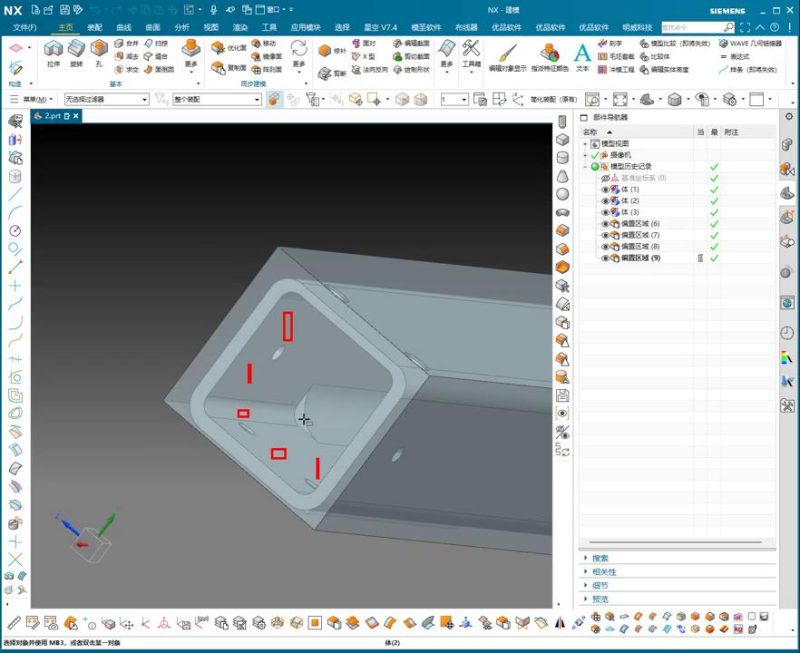
进阶到三维建模,AutoCAD 2021的实体建模能力足以应对大部分标准件。但在这里,最容易踩的坑就是布尔运算和特征顺序。比如说,你先打孔再倒角,或者先倒角再做拉伸。这些操作顺序在理论上可能没问题,但在AutoCAD这种基于实体的建模软件里,如果模型精度不够或者操作不当,很容易出现零厚度面、悬浮面甚至破面。这些几何缺陷在AutoCAD里可能只是显示问题,但导入CAM后,这些缺陷会直接导致CAM无法生成正确的刀具路径,甚至让整个后处理过程卡死,报实体几何错误。我的经验是,每完成一个大型布尔运算或复杂特征后,立即用AUDIT命令检查模型完整性,及时修复潜在错误。
尺寸精度和公差链也是三维建模的重中之重。AutoCAD 2021提供了丰富的尺寸标注工具,但仅仅标注出来是不够的。你需要根据设计要求,合理设定模型的尺寸精度,尤其是在配合间隙、装配关系上。如果模型本身精度不够,或者公差链过长,累积误差会非常吓人。最终产品装配不上是小事,加工中因累计误差导致刀具和夹具干涉,那就是大事故。我建议对关键尺寸进行重复检查,利用AutoCAD的测量工具进行模拟测量,确保模型几何尺寸与设计要求百分百吻合。特别是那些需要在CNC机床上进行精加工的特征,其在AutoCAD模型中的精度直接决定了加工的成败。如果你想系统掌握AutoCAD 2021的这些实战技巧,规避常见的设计与加工风险,可以深入学习AutoCAD2021 从入门到实战_CAD 绘图 / 三维建模 / 尺寸标注课程。
尺寸标注:防错与规范
尺寸标注看似简单,却是图纸与实际加工的桥梁。我见过太多图纸,尺寸标注混乱不堪,重复标注、漏标、甚至矛盾标注层出不穷。AutoCAD 2021的智能标注功能很强大,但它不能帮你思考。重复标注容易让现场操作人员迷茫,不知道以哪个为准;漏标则可能导致加工人员凭经验操作,结果可想而知;矛盾标注更是直接把现场工程师逼疯。规范的尺寸标注,应该是清晰、简洁、无冗余、无遗漏,并且符合国家标准或行业标准。所有尺寸都应该有明确的基准,避免“链式标注”造成误差累积。每次完成标注后,我都会进行一次“假想加工”——想象加工人员如何根据这份图纸一步步操作,这能有效地发现标注中的不足或隐患。只有严谨的设计和图纸,才能保障cnc自学网的兄弟们在车间里少走弯路,安全生产。
💡 学习者 FAQ 解答
Q1: AutoCAD 2021绘制的二维图纸,导入CAM后,机床在插补时频繁报“G01 插补失败 AL-0015”,这是什么原因?
A1: 这种报警通常发生在CAD图纸给CAM软件时,一些几何元素(如线段、圆弧)没有完全闭合,或者存在微小的重叠、断裂。CAM软件在计算刀具路径时,无法正确识别连续的轮廓,导致插补错误。你需要在AutoCAD中用OVERKILL命令清理冗余和重叠元素,然后用JOIN命令确保所有构成轮廓的线段和圆弧都已闭合。另外,检查图纸的整体比例和单位是否与CAM设置一致。在CAM中空运行模拟刀路,观察轨迹是否平滑,有没有突兀的跳刀或断点。别急着上料,这可能导致刀具路径紊乱,甚至撞刀。
Q2: 使用AutoCAD 2021进行三维建模时,导入外部STEP文件后发现模型有破面,导出到CAM软件进行后处理时报“实体几何错误 SV-0002”,该如何处理?
A2: “实体几何错误”是CAM软件在处理模型时最常见的报警之一,通常是由于源模型存在不完整或错误的几何信息(如破面、零厚度面)。在AutoCAD中,你可以尝试用AUDIT命令来检查和修复模型错误。如果修复无效,你需要手动重新建模破损区域。对于复杂的曲面破面,AutoCAD的修复能力有限,我建议将模型导出回其原始的或更专业的三维建模软件(如UG、SolidWorks)进行修复,然后以更稳定的实体格式(如SAT)重新导出到AutoCAD或直接导入CAM。在CAM中,务必进行实体模型分析和刀路模拟,发现问题立即停止,防撞是底线。
Q3: AutoCAD 2021设计的零件图,孔位尺寸标注得很清楚,但实际CNC加工出来的孔位总有细微偏差,机床偶尔会报“轴运动异常 AL-1004”,这之间有联系吗?
A3: 孔位偏差和轴运动异常报警确实可能有间接联系。虽然AL-1004通常指向伺服系统问题,但CAD设计的不严谨也可能是诱因。在AutoCAD中,如果你没有严格使用OSNAP进行精确捕捉,或者尺寸基准点选择不一致,就会引入累积误差。这些细微的CAD误差在CNC机床执行高精度加工时,可能导致伺服系统为了补偿这些偏差而频繁微调,长时间下来就可能引发报警。我建议你在AutoCAD中,对所有定位孔和关键特征都使用精准捕捉,并确保所有尺寸都以一个统一的基准点进行标注。在加工前,除了检查G代码,还要用打表的方式核对工件在机床上的实际定位点是否与CAD基准一致,确保万无一失。小问题不注意,将来可能出大事故。
本文技术要点源自:《AutoCAD2021 从入门到实战_CAD 绘图 / 三维建模 / 尺寸标注课程》原文完整版,建议收藏研究。
💡 遇到这步卡壳别慌!我当年也是看这套 《CNC视频教程总目录》 才彻底顿悟的,同行们可以直接在这看:
🎁 顺便给兄弟们发个福利,全网难找的 【AutoCAD 2025:专业版下载与零失误安装指南】 ,我已经帮大家打包好了,直接拿走不谢:









暂无评论内容