
📄 内容摘要:UG NX10.0安装后,后处理构造器常出现无法打开、界面英文或选项不全的问题。本文提供详细解决方案:首先下载并替换安装目录下的POSTBUILD文件夹(如E:\Program Files\Siemens\NX 10.0\POSTBUILD),替换后打开构造器,在Language选项中选择简体中文即可恢复正常使用。附文件下载链接与提取码,图文并茂展示操作步骤,帮助用户快速解决后处理构造器故障,提升UG软件使用效率。
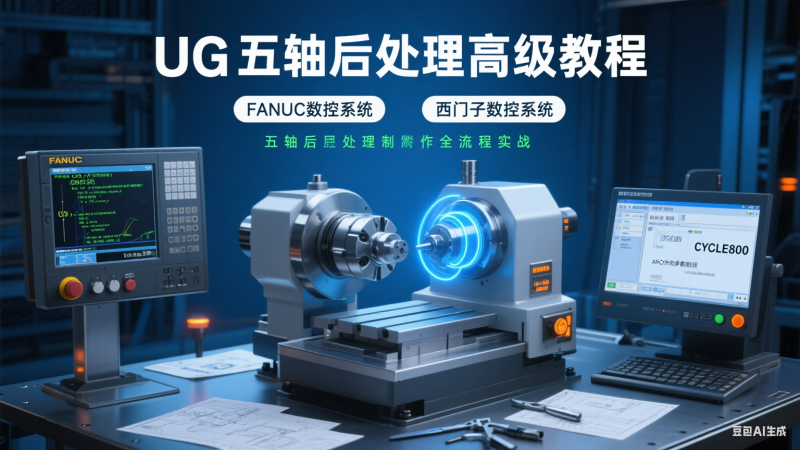
💡 建议:如果您想深入学习后处理制作,推荐《UG/NX后处理制作教程 三轴 四轴 五轴 侧铣 后处理制作课程》,它涵盖三轴、四轴、五轴及侧铣后处理技术,与本文的故障解决相辅相成,助您全面掌握UG后处理技能。
1.有时候新装的UG,后处理构造器打开无法使用,是英文的,还有的选项不全。
如下图:
![图片[1]-UG NX10.0后处理构造器打不开怎么办?中文界面设置与POSTBUILD文件夹替换教程-机械资源网](https://www.u557.com/wp-content/uploads/2026/01/20260124135540351-30280b93-c93f-41f2-a5d4-24a431d712b8.png)
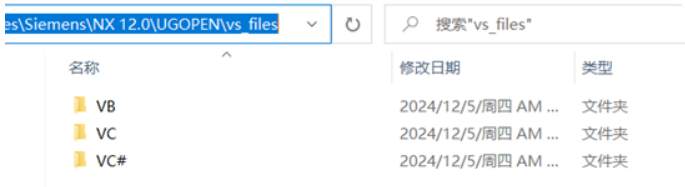
2.此时需要替换安装目录下的”POSTBUILD”整个文件夹(E:\Program Files\Siemens\NX 10.0\POSTBUILD)
3. 文件下载地址:
链接:https://pan.baidu.com/s/1JY4Y5KKP_odjae4Gw1nJAQ
提取码:2222
4.替换后效果如下:
![图片[2]-UG NX10.0后处理构造器打不开怎么办?中文界面设置与POSTBUILD文件夹替换教程-机械资源网](https://www.u557.com/wp-content/uploads/2026/01/20260124135542103-9a65e72b-4ed0-439b-9724-d57b13210756.png)
5.选择选项里面的Language-简体中文,就可以变成中文界面,正常使用了。
📚 猜你喜欢
© 版权声明
教程收集于网络,如有侵权请务必联系站长删除
THE END






暂无评论内容